
Upgrade MySQL Version 5.7.X auf 8.0.X bei Migration zu Joomla 6.X
Upgrade einer MySQL Datenbank auf Version 8.X ist einfacher, als befürchtet. Auch wenn man keine Ahnung von Datenbanken und der Arbeit im PHO MyAdmin hat, kann man das relativ einfach erledigen.
Als ich eine meiner Websites updaten wollte, bekam ich die Meldung dass ich diese nicht auf Joomla 5.44 aktualisieren kann da meine SQL Version niedriger ist als 8.0.13
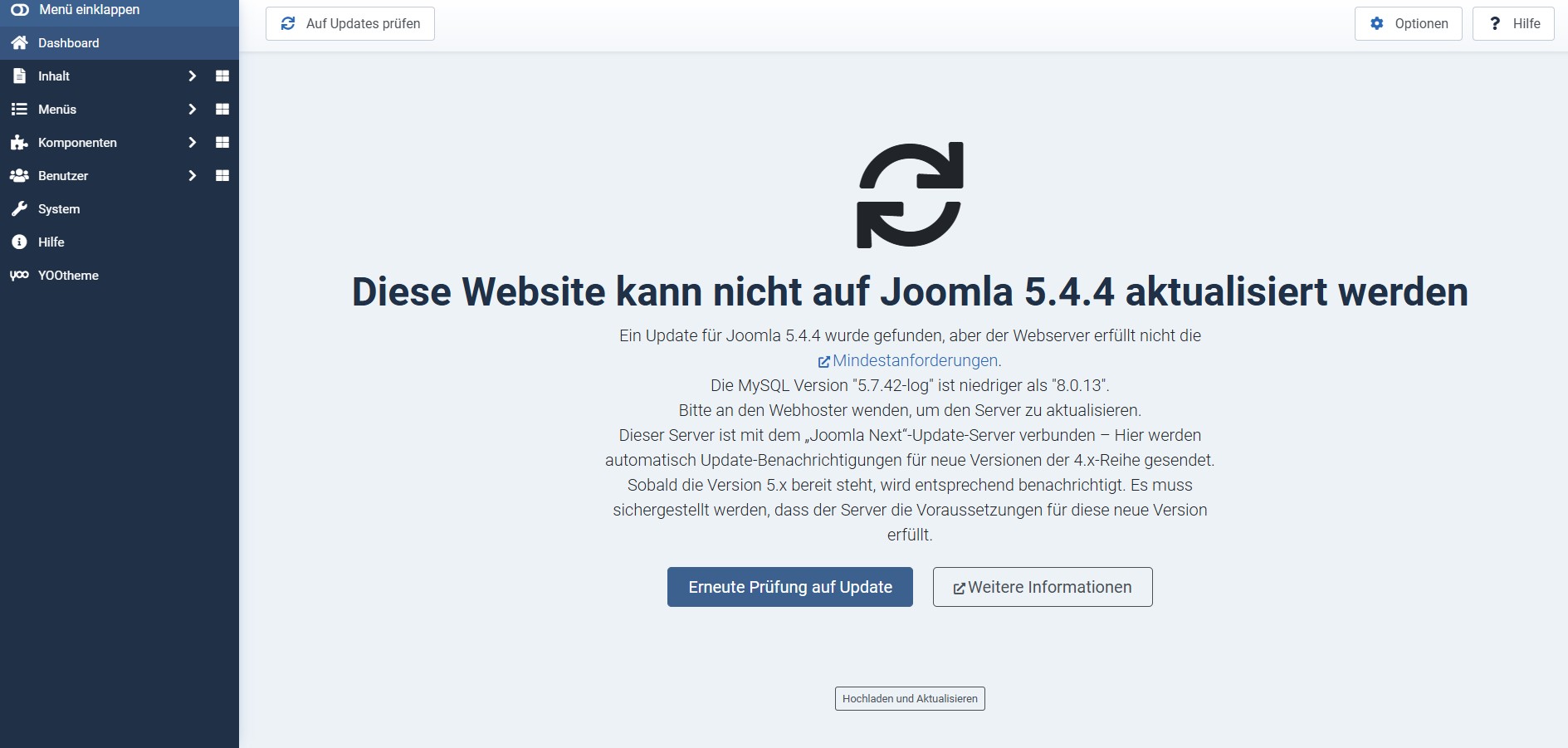
Ich hatte ein wenig Bedenken mit den Datenbanken herum zu spielen und ich befürchtete dass ich die komplette Webseite neu installieren muss nach einem Backup. aber es geht viel einfacher...
Hier dein Schritt für Schritt Guide zum Datenbank Update
Zuerst loggen wir uns in unserem Hosting Panel ein und suchen den Reiter Datenbanken
Dort erstellen wir eine neue Datenbank und notieren uns die Zugangsdaten und den Datenbank Namen
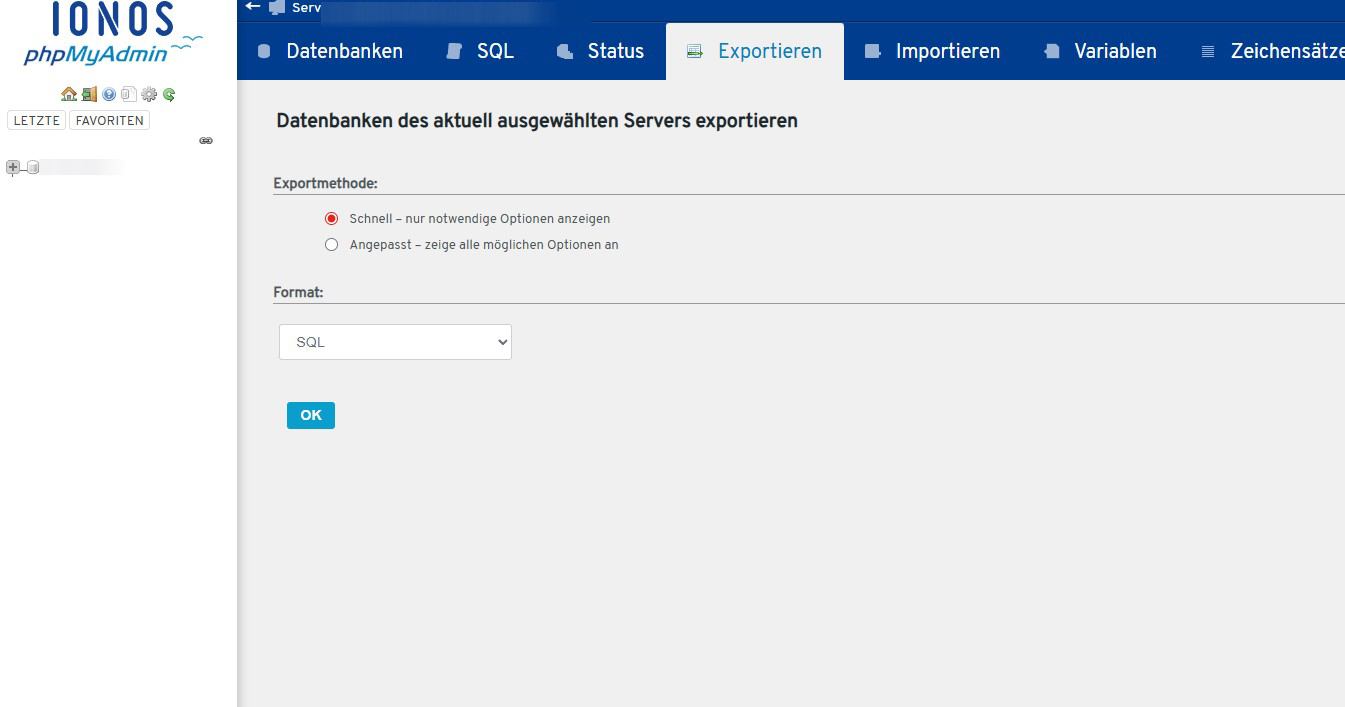
Öffnen wir die alte Datenbank über das PHP my admin, klicken dort auf den Reiter exportieren
Über den schnellexport können wir die Datenbank auf dem eigenen Rechner speichern.
Die Datenbank-Datei die wir auf dem Rechner gespeichert haben öffnen wir nun mit einem Editor wie z.B notepad ++
Als nächstes löschen wir im Editor den Passus der mit Create database beginnt komplett

Wir speichern nun die Datei und loggen uns wieder in unserem hosting-panel ein unter dem Reiter Datenbanken
Nun geht es in die neu angelegte Datenbank und dort wieder ins PHP myadmin
wichtig: wir müssen nun auf der linken Seite im PHP myadmin den Datenbank Namen einmal anklicken dann klicken wir auf den Reiter importieren und suchen die Datei aus die wir eben heruntergeladen und modifiziert haben. diese wählen wir nun unter dem Reiter Import aus Blicken auf okay.
Nach erfolgtem Import sollte nun eine Meldung stehen etwas ähnliches wie "der Import wurde erfolgreich abgeschlossen" bedeutet.
Schließen wir PHP myAdmin und gehen auf den FTP Server der Website
Im Wurzelverzeichnis der website dann die Datei die config.php oder configuration.php heißt einmal herunterladen und vorsichtshalber die Datei auf dem Server config.php_BACKUP nennen.
Die heruntergeladene config.php wieder in einem Editor öffnen und die Zeilen wie unten aufgeführt anpassen. Die Parameter für die Zugangsdaten der neuen Datenbank natürlich eingeben. Bitte schaut bei Hostern wie IONOS z.b. auch, dass der public host korrekt ausgefüllt wird.
public $db = 'DATENBANKNAME'; \\
public $user = 'DATENBANKUSER';\\
public $password = 'DATENBANKPASSWRT';\\
Nach dem Speichern laden wir die neue Datei wieder in das Wurzelverzeichnis der Webseite hoch.
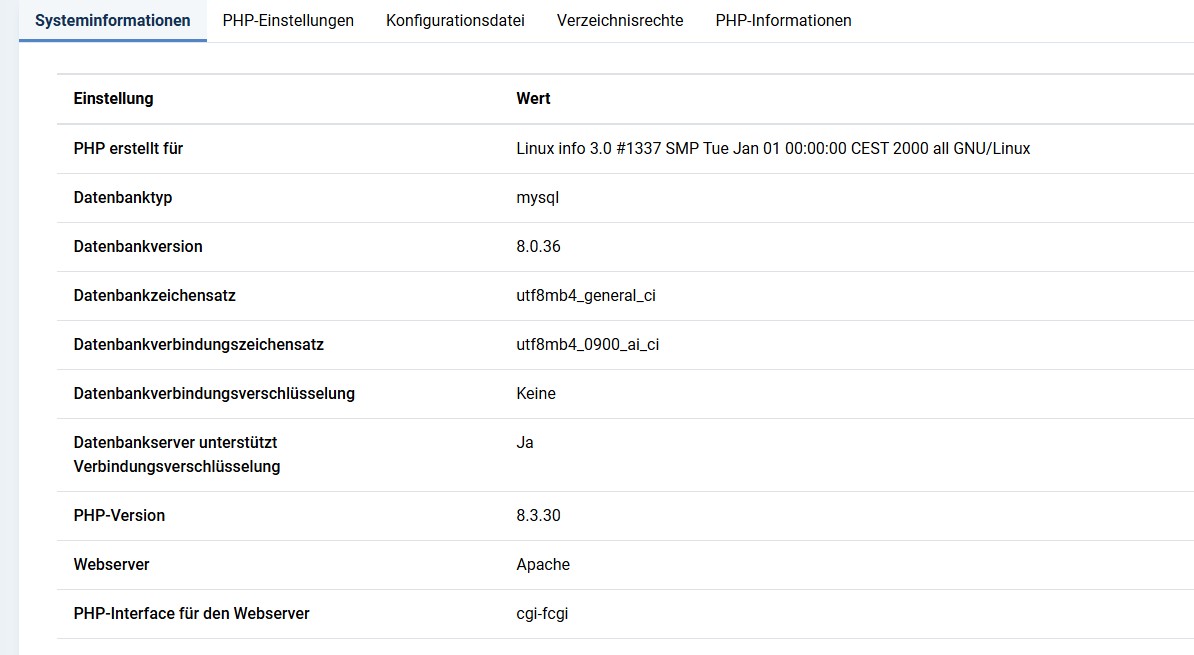
Systeminformationen findet ihr nun den Datenbankversion mit 8.0. x
Wenn ihr das Backend erneut aufruft kann es sein dass es zu einer Fehlermeldung kommt hier bitte erstmal nicht nervös werden sondern den Browser schließen den Cache löschen und den Adminbereich in einem inkognito Tab aufrufen.
Viel Spaß beim Update eurer Website
Florian
Agentur Wachter
08. April 2026